QRコード注文の始め方
席のQRの作り方・置き方・運用のコツ
最終更新: 2026年7月29日
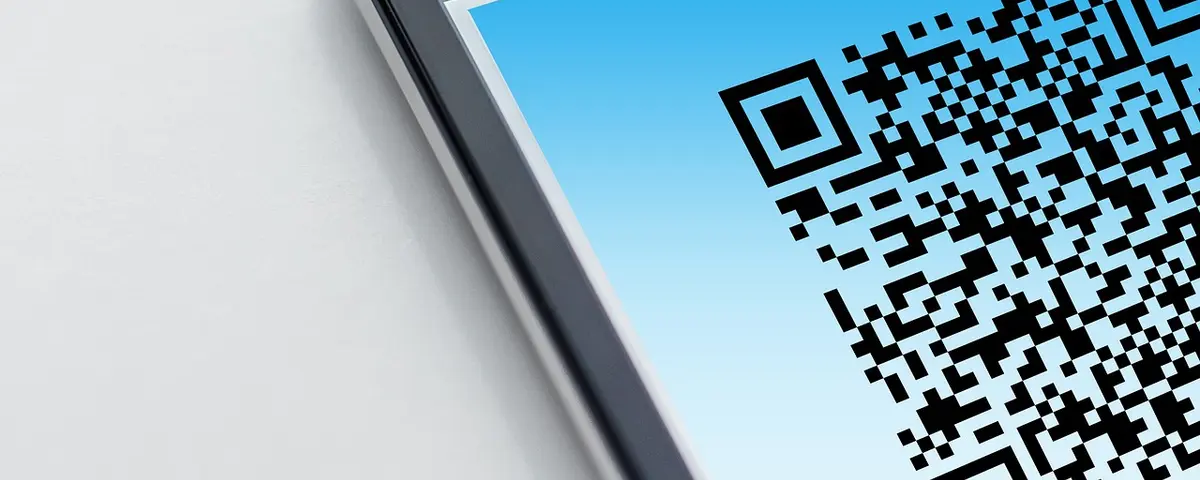
QRコード注文は、席に置いた1枚の案内から始められます。ここでは、席ごとのQRを作成し、印刷して卓上のどこに置くとよいかを、実際の運用でつまずきやすいポイントとあわせて解説します。
1. なぜテーブルごとにQRを分けるのか
店内に共通のQRを1枚だけ置く方法もありますが、その場合はお客様自身にテーブル番号を選んでもらう必要があります。選び間違いが、そのまま配膳ミスにつながることもあります。
テーブルごとにQRを発行しておけば、読み取った時点で席が確定します。お客様は番号を選ぶ必要がなく、厨房も「何番卓の注文か」を迷わず確認できます。会計時も、その卓の注文履歴をそのまま呼び出せます。席数が少ない店では手間の差が小さく感じられるかもしれませんが、混雑時のミスは席数に関係なく起こります。最初からテーブルごとに分けておくと安心です。
2. 用意するもの
- 注文を受け取るスマホかタブレット1台(店にあるもので構いません)
- QRを印刷する手段:店のプリンタ、なければコンビニのネットプリントでも印刷できます
- 卓上に置くためのアクリルスタンドまたはラミネート(なくても始められます)
お客様側で必要なのはスマホだけです。アプリのインストールや会員登録が必要な仕組みでは、その場で利用をやめてしまうお客様もいます。ブラウザでそのまま注文画面が開くかは、事前に確認しておきましょう。
3. 作り方の手順
- テーブルを登録する:「1番」「2番」「カウンター1」など、店内で実際に使っている名前で登録します。伝票や口頭で使う呼び名と揃えておくと、厨房が混乱しません。
- QRを発行する:登録したテーブルごとにQRが作成されます。テーブル数を指定して一括作成できる仕組みなら、10卓でも数分で済みます。
- 印刷レイアウトを開いて印刷する:A4に1面・2面・4面などで面付けし、ブラウザの印刷画面から出力します。卓上に置くサイズを考えると、2面か4面が扱いやすいことが多いです。
- 切って席に置く:番号と実際の席が合っているか、置く前に必ず確認します。ここがずれると、すべての注文がずれてしまいます。
4. 印刷と、卓上での見せ方
QRのサイズ
卓上で使う場合は、QR部分が3cm角以上あれば、多くのスマホで問題なく読み取れます。目安として、読み取る距離のおよそ10分の1のサイズが必要とされています。卓上(20〜30cm)なら2〜3cm、壁に貼って離れた位置から読み取ってもらう場合は、さらに大きくします。小さすぎるQRは、暗い店内では特に読み取りにくくなります。
添える一言
QRだけを置いても、「何のコードか分からない」と読み取ってもらえません。「QRを読んで注文」「こちらからご注文いただけます」など、用途が分かる一文を必ず添えてください。印刷時に案内文を編集できる仕組みなら、店の言葉づかいに合わせて変更できます。
あわせて記載しておくと、問い合わせを減らせる内容:
- アプリのインストールが不要であること
- 店のWi-Fiにつながなくても使えること(お客様の回線で動く場合)
- お会計はレジで行うこと
- 外国人のお客様が多い店なら「Scan to order」のような英語を1行(飲食店のインバウンド対応)
置く場所
調味料やメニューブックの陰に隠れる場所は避けましょう。座ってすぐに目に入る場所は、卓の中央か、壁際の席なら壁側に立てかける位置です。POPが多い卓では、他の販促物に埋もれてしまうため、QR札だけは独立して立てると確実です。ラミネートやアクリルスタンドに入れると、水滴や油による傷みを防げるうえ、持ち去られにくくなります。
5. 読み取ってもらえないときは
| 症状 | 確認すること |
|---|---|
| カメラをかざしても反応しない | QRが小さすぎないか(3cm角以上)。印刷がかすれていないか。ラミネートの光沢が照明を反射していないか(角度を変えると読めることがあります)。 |
| 暗くて読めない | 間接照明中心の店内では、卓上ライトの近くに置くか、QRを大きめに印刷します。 |
| そもそも読み取ろうとされない | 案内文がない、または文字が小さい可能性があります。「ご注文はこちらから」と大きく書くだけでも、読み取り率は変わります。 |
| 読めるが画面が開かない | お客様の回線状況を確認します。店のWi-Fiを案内できる場合は、あわせて掲示しておくと安心です。 |
| 操作に迷っている | 最初のうちは、席に案内するときに「そちらのQRからご注文いただけます」と一言添えるのが最も効果的です。 |
6. 日々の運用(席替え・破損・再発行)
- 卓を増やす/減らす:テーブルを追加登録し、その卓の分だけ印刷すれば済みます。全卓分を刷り直す必要はありません。
- 汚れ・破損:予備を数枚多めに印刷しておき、汚れたらすぐに差し替えます。ラミネートしておくと、交換頻度を下げられます。
- QRの再発行:札を持ち去られた場合や、店外からの注文を防ぎたい場合は、その卓のQRを再発行すれば古いQRは使えなくなります。再発行した卓は必ず印刷し直してください(古い札が残っていると、読み取っても注文できません)。
- 店舗URLを変えたとき:これまでのQRが一斉に使えなくなるため、全卓分を刷り直す必要があります。開店前など、営業に影響しないタイミングで行いましょう。
QRの発行から印刷まで、画面の流れどおりに
スグオーダーは、テーブル数を入力して一括作成 → A4の印刷レイアウトを開く、までをスムーズに行えます。テーブルは1店舗あたり20卓までご登録いただけます。月額780円(税込)/1店舗、初期費用0円、14日間無料。
無料で始める先に試したい方は、実際の注文画面のデモをご利用ください(登録・インストール不要。注文はどこにも届きません)。
見出し画像: Pixabay / geralt (Pixabay Content License)